Версия документа: 1.0.0 (09.10.2026). Для кого: владелец организации и маркетолог, который настраивает кабинет впервые. Что получится в конце: база компаний загружена и проверена, собраны первые сегменты, у компаний есть цели и справки к звонку, первая кампания согласована, запущена и видна в отчётах. Каждый шаг устроен одинаково: где нажать, что заполнить, как понять, что шаг сделан, и типичные ошибки. Подробное описание каждого экрана есть в «Руководстве пользователя».
Обозначения: облако: сервис abmpersona.ru; контур: установка на серверах заказчика без выхода в интернет. Без пометки шаг одинаков в обеих редакциях. На снимках экранов вымышленные данные.
Перед началом
Подготовьте заранее:
(/register), в контуре администратор установки (файл /opt/abm-persona/owner.txt, см. «Руководство администратора»);
администратора к порталу Bitrix24 либо amoCRM;
решаете; оно нужно для профиля бизнеса;
отправителя и текст первого письма.
- учётную запись владельца организации. В облаке её создаёт регистрация
- список компаний и контактов файлом (.xlsx, .csv или .tsv) или доступ
- описание продукта: кому продаёте, что продаёте, какую задачу клиента
- для первой кампании: учётную запись UniSender Go с подтверждённым доменом
Контур. До начала администратор установки решает, к каким внешним адресам разрешить выход (EGRESS_ALLOW_HOSTS, «Руководство администратора», раздел «Выход в интернет»). Без разрешений работают загрузка базы из файла, сегменты, карточки, цели, справки к звонку и раздел «Персональные данные». Облачному порталу Bitrix24, Яндекс.Метрике, UniSender Go нужен разрешённый адрес (в реестровой редакции Telegram не входит).
Облако: тариф и подключения. Новая организация начинается на тарифе Free: 100 компаний, 5 сегментов, 1 сценарий, 50 вызовов ИИ в месяц и ни одного подключения. Подключения (Bitrix24, amoCRM, UniSender Go, почтовый ящик для ответов) считаются интеграциями, поэтому шаги 5 (вариант Б), 10 и 11 требуют тарифа выше Free; на тарифе Starter доступно одно подключение, и CRM, провайдера писем и почтовый ящик вместе он не вместит. При нехватке лимита кабинет отвечает «Тариф исчерпан: интеграций…». Тариф выбирает и оплачивает владелец или администратор («Настройки» → «Тариф и оплата»). Контур: число подключений и пользователей задаёт лицензия.
Шаги 1–9 можно пройти за один рабочий день. Мастер настройки в кабинете (/onboarding, чек-лист «Настройка N/7» в меню слева) отмечает шаги, только когда их отмечает сам пользователь; эта памятка подробнее и в другом порядке.
Шаг 1. Первый вход и смена временного пароля
Где: страница входа /login.
Что сделать:
«Пароль». В облаке это данные, указанные при регистрации; в контуре — строки из файла owner.txt установки.
Введите временный пароль, затем новый пароль дважды и нажмите «Сохранить пароль и продолжить». Новый пароль: от 10 до 128 символов, не совпадает с временным.
- Введите «Организация» (короткий код организации, слаг), «Email» и
- Нажмите «Войти».
- Если пароль временный, кабинет откроет форму «Задайте свой пароль».
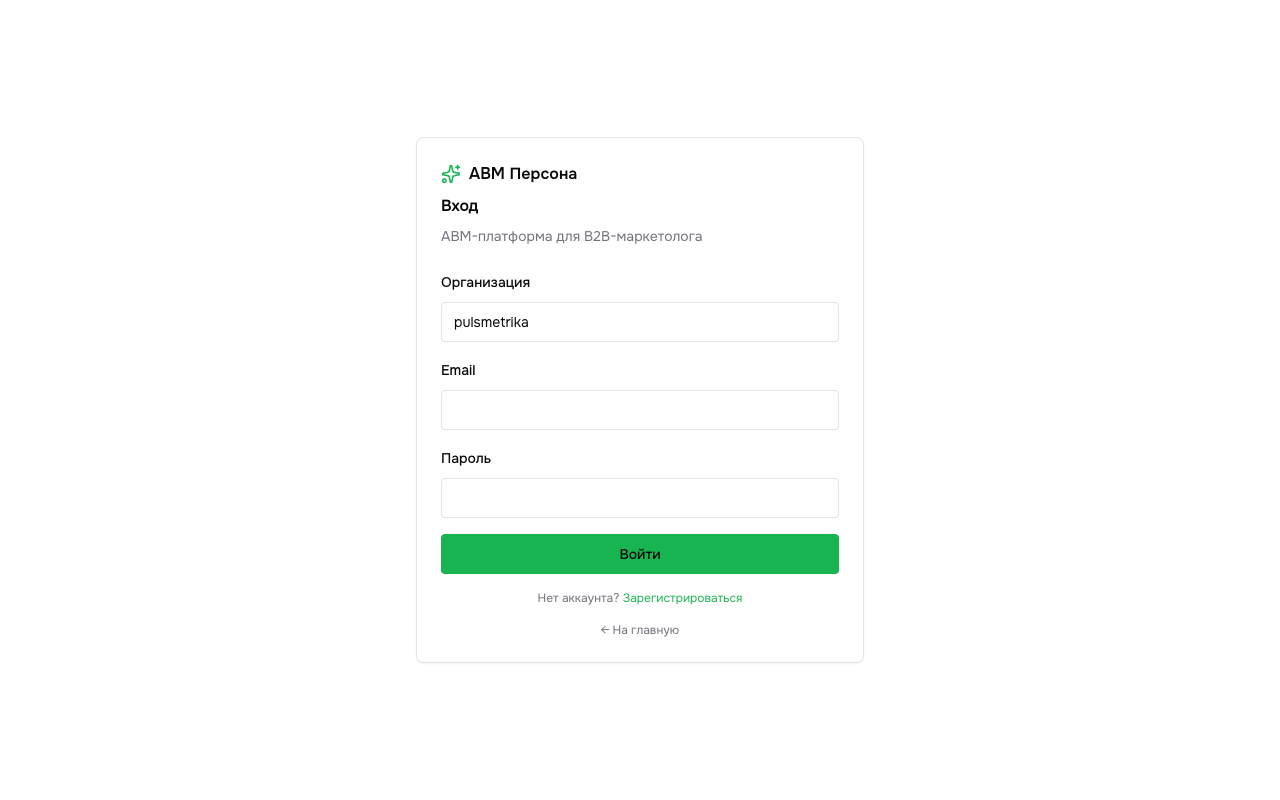
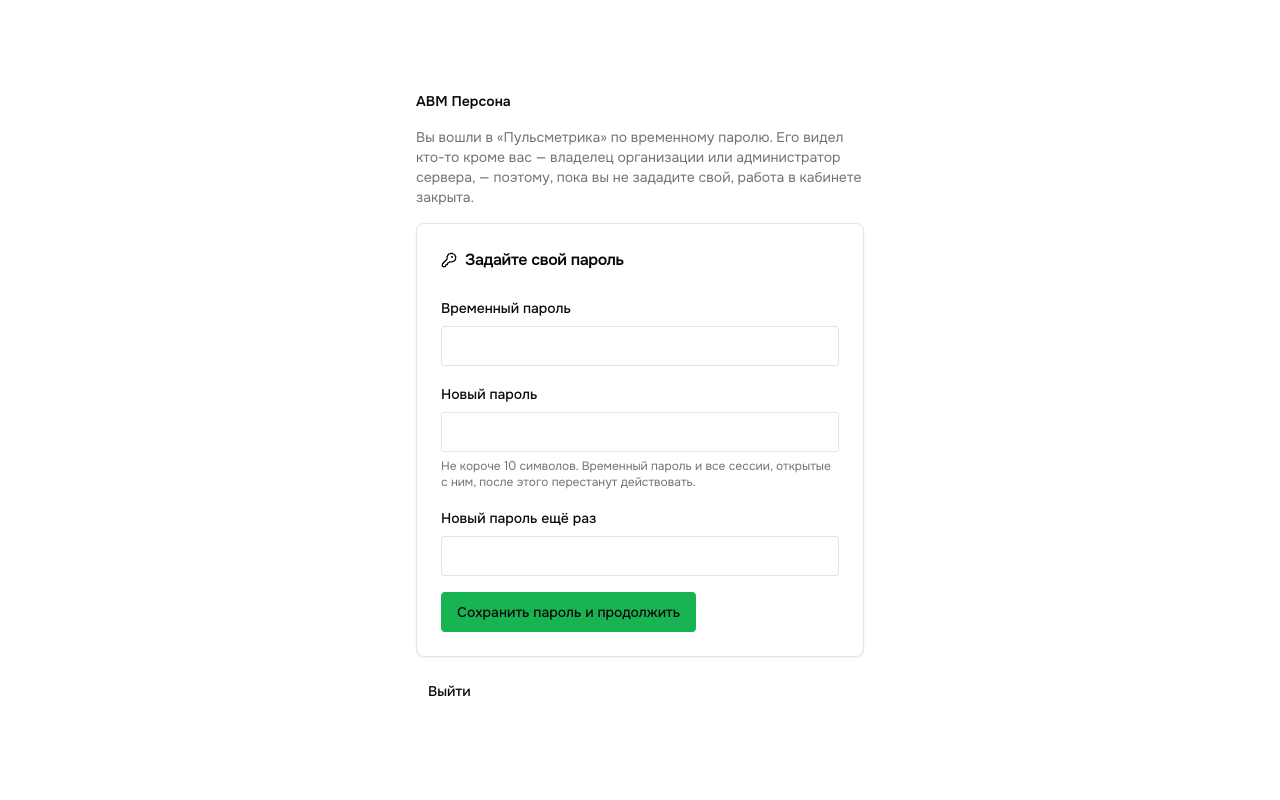
Готово, если: открылся кабинет с меню слева (Обзор, База компаний, Сегменты, Кампании, Результаты, Задачи, Ответы, Настройки).
Типичные ошибки:
компании или почта, а нужен короткий код. Сервер одинаково отвечает на неверный код, почту и пароль. После 10 неудач подряд вход с адреса блокируется на 24 часа, а 10 неудач на одну почту закрывают вход на час с любого адреса; при блокировке кабинет показывает те же слова «Не удалось войти» и подсказку про «Организацию», хотя причина в блокировке. В облаке после 5 неудач может потребоваться проверка «я не робот».
с временным. Пароль короче 10 символов браузер не даёт отправить: вы увидите его собственную подсказку у поля.
- «Не удалось войти». Чаще всего в поле «Организация» введено название
- «Временный пароль неверен. Введите тот, с которым вошли.»
- «Новый пароль и его повтор не совпадают.»
- «Пароль не изменён. Проверьте поля и повторите.» Новый пароль совпадает
Контур. После смены пароля файл owner.txt больше не нужен: попросите администратора удалить его. Владелец установки и есть её администратор: ему видны экраны «ИИ-провайдеры» и «Лицензия».
Шаг 2. Участники и роли
Где: «Настройки» → «Организации и участники» (заголовок экрана «Компании и участники»), блок «Участники текущей компании». Добавляет участников только владелец.
Что сделать:
нажмите «Добавить участника».
один раз; после «Скрыть» его не посмотреть.
своим (шаг 1).
- Заполните поля «Почта участника», «Имя участника», «Роль участника» и
- Скопируйте временный пароль из блока «Участник добавлен». Он показывается
- Передайте пароль участнику лично. При первом входе участник заменит его
Роли: владелец может всё, включая добавление участников, их роли и сброс паролей; администратор может то же, что маркетолог, плюс интеграции, условия и цена кампаний, сверка отправок, персональные данные и оплата тарифа; маркетолог работает с базой, сегментами, целями и кампаниями и согласует их; продажи (продавец) видят всё, что наблюдатель, и работают с компаниями: задачи, заметки, цели и их итог, касания, этап, план работ и паспорт компании, текст писем клиента и «Показать контакт» (имя и телефон одного контакта, с записью в журнал обработки персональных данных); сегменты, кампании, интеграции и настройки продавец не меняет; наблюдатель только смотрит.
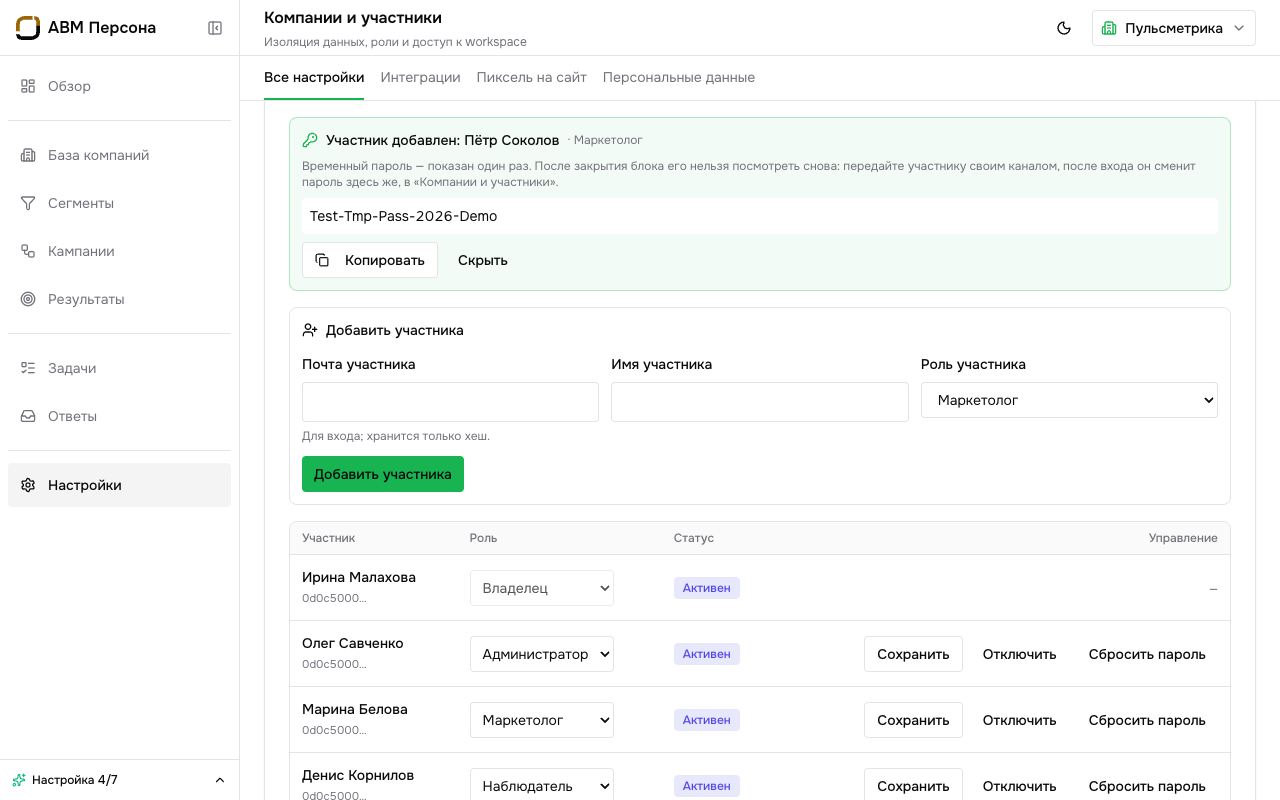
Готово, если: участник есть в таблице со статусом «Активен» и выбранной ролью.
Типичные ошибки:
«Тариф исчерпан: пользователей…». В контуре число пользователей ограничивает лицензия: «Лимит лицензии: пользователей…».
по-английски: «This email already belongs to the workspace»).
пароль» → «Подтвердить сброс» и получает новый. Если участник состоит и в других организациях, сброс откажет («Участник состоит и в других организациях…»): он меняет пароль сам.
- Лимит пользователей. В облаке на тарифе Free пользователь один:
- Почта уже есть в организации: участник уже добавлен (сервер отвечает
- Временный пароль закрыли, не скопировав: владелец нажимает «Сбросить
Облако / контур. В облаке владелец и администратор могут ещё выдать токен приглашения («Создать приглашение», действует 48 часов) для учётной записи из другой организации. В контуре организация одна, приглашений нет: всех сотрудников заводит владелец.
Шаг 3. Профиль бизнеса
Где: «Настройки» → «Профиль бизнеса» (или шаг 1 мастера настройки). Сохраняют владелец, администратор и маркетолог.
Что сделать:
какой следующий шаг предложить.
основанием и датой проверки, а также «Что учитывать в сообщениях» (запрещённые обещания, кому предложение не подходит, тон).
- «Кому вы продаёте»: опишите идеального клиента (до 1000 знаков).
- «Ваша индустрия» и «Что вы продаёте» (до 20 позиций).
- «Ваше предложение»: какую задачу клиента решаете, как продукт помогает,
- По желанию «Основания преимуществ»: утверждения о продукте с
- Нажмите «Сохранить».
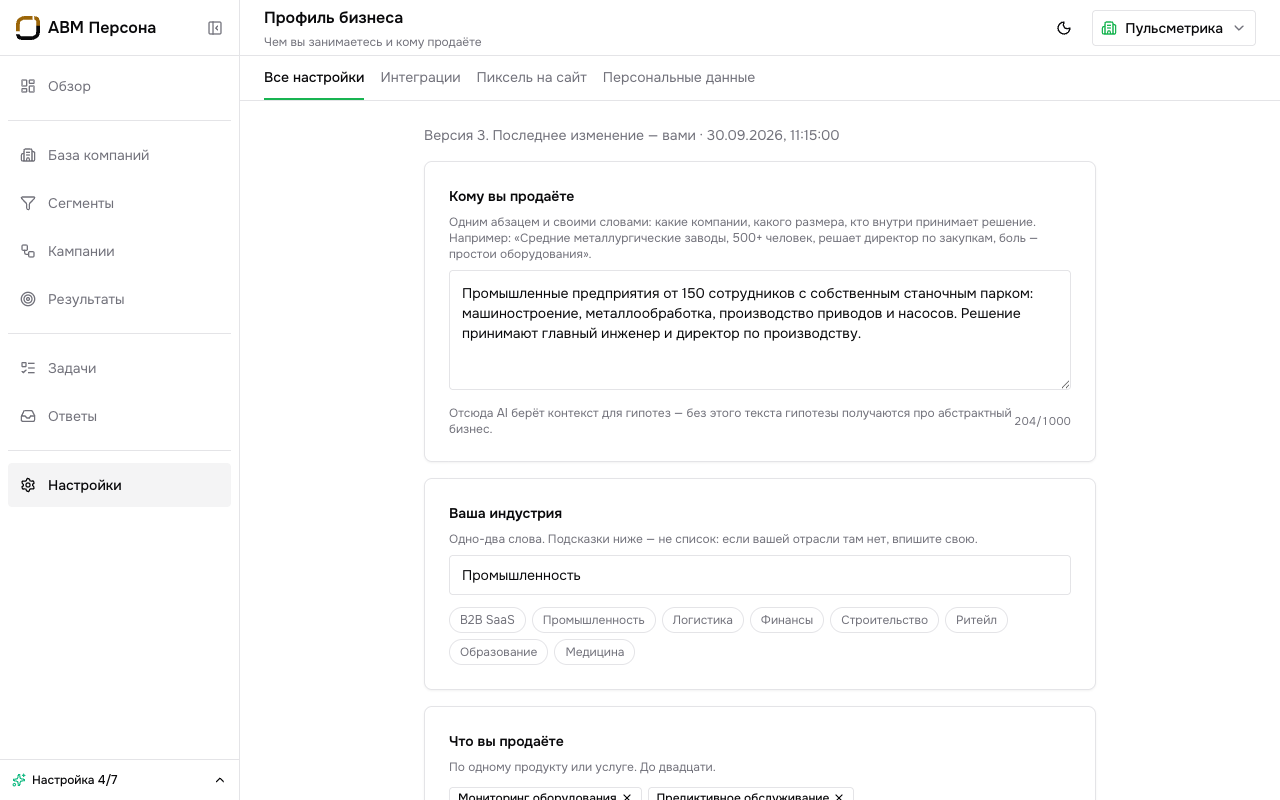
Готово, если: появилась надпись «Сохранено», а номер в строке «Версия N» вырос.
Профиль используют ИИ-агенты (гипотезы, AI-бриф, тексты писем), отбор внешних сигналов и подготовка кампании («Взять из профиля бизнеса»). В гипотезы попадают только утверждения, подтверждённые пользователем и не просроченные: под ними надпись «Используется в гипотезах».
Типичные ошибки:
или даты проверки, или ссылка не начинается с https://.
ввод остался в форме: загрузите актуальный профиль и перенесите правки.
- «Проверьте утверждения…». У подтверждённого утверждения нет основания
- «Профиль уже изменился…». Профиль одновременно сохранил коллега. Ваш
Шаг 4. Разрешите хранение контактных данных
Этот шаг идёт до загрузки базы. По умолчанию платформа не хранит ни адреса почты, ни телефона, ни имени: почта сохраняется только солёным хешем, по которому нельзя написать письмо.
Где: «Настройки» → «Персональные данные», вкладка «PII Security Center», блок «Хранение контактных данных». Меняют владелец и администратор.
Что сделать: переключите на «Разрешено» нужные поля: «Адрес электронной почты» (обязательно для писем), «Телефон», «Имя и фамилия». Разрешённые данные хранятся зашифрованными.
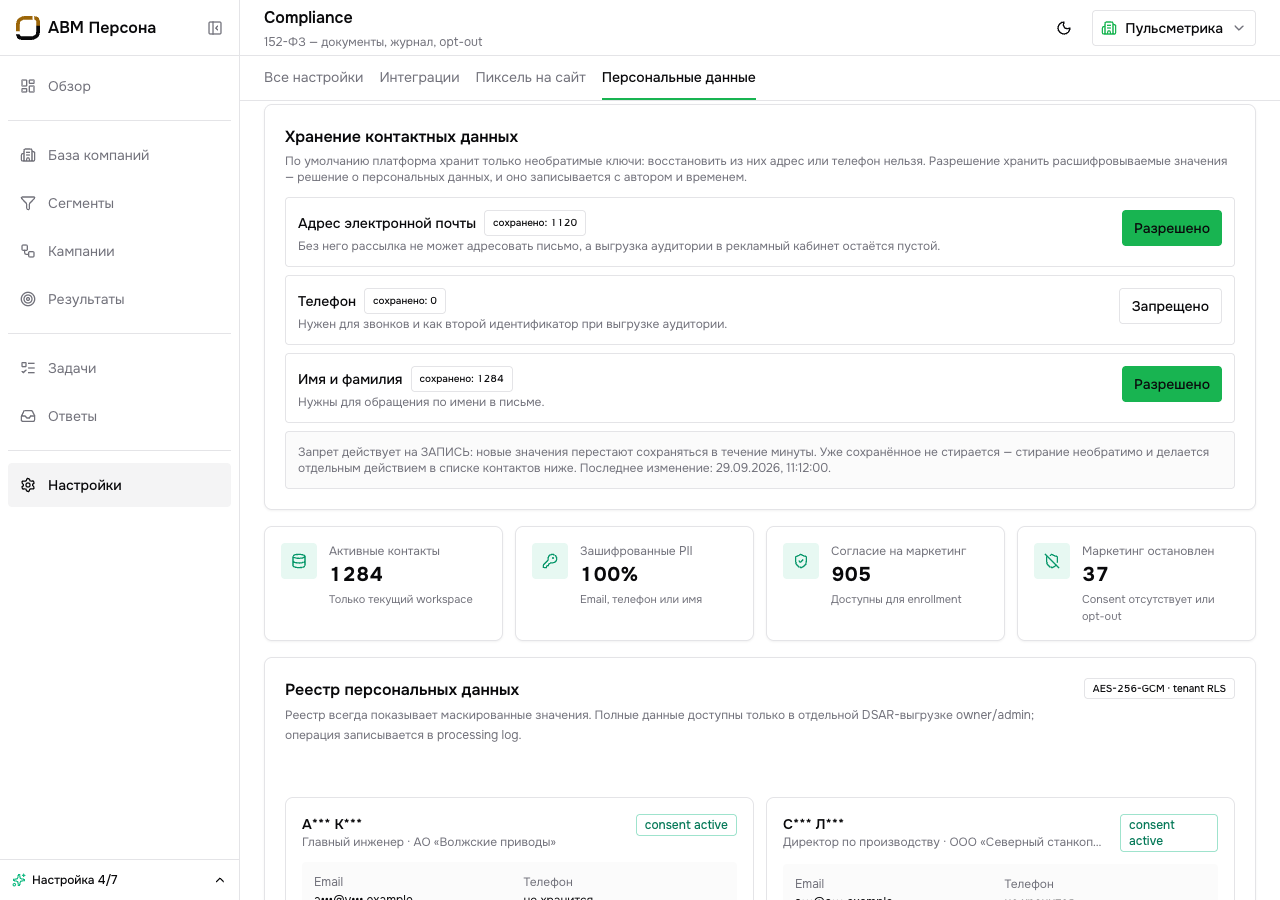
Готово, если: нужные поля стоят в положении «Разрешено». Число «сохранено: N» вырастет после следующей загрузки базы.
Типичные ошибки: база загружена до этого шага. Запрет действует на запись: контакты, загруженные раньше, остались без адреса. Загрузите файл ещё раз: контакты найдутся по почте, и адреса допишутся.
Шаг 5. Подключите данные: CRM или файл
Вариант А. Загрузка из файла
Где: «База компаний» → «Импорт базы». Загружают владелец, администратор и маркетолог.
Что сделать:
удалите из него строку-пример.
CSV только в кодировке UTF-8. Обязательна колонка названия компании. Чтобы при повторной загрузке не появились дубли, добавьте ИНН (10 или 12 цифр без пробелов), сайт или ID из вашей системы. У контакта обязательна почта.
значением «да» для согласившихся.
Колонку согласия сопоставьте с «Согласие на рекламу (да / нет)»; лишнее ставьте «— не импортировать —».
страницы: к статусу импорта потом не вернуться.
- Если готового файла нет, скачайте «Шаблон Excel» или «Шаблон CSV» и
- Подготовьте файл: .xlsx (берётся первый лист), .csv или .tsv, до 50 МБ.
- Если есть согласие контактов на рассылку, добавьте колонку со
- «Выбрать файл» → проверьте строку «колонок: N, строк в образце: M».
- В «Сопоставление колонок» проверьте поле системы для каждой колонки.
- Нажмите «Импортировать» и дождитесь статуса «Готово», не уходя со
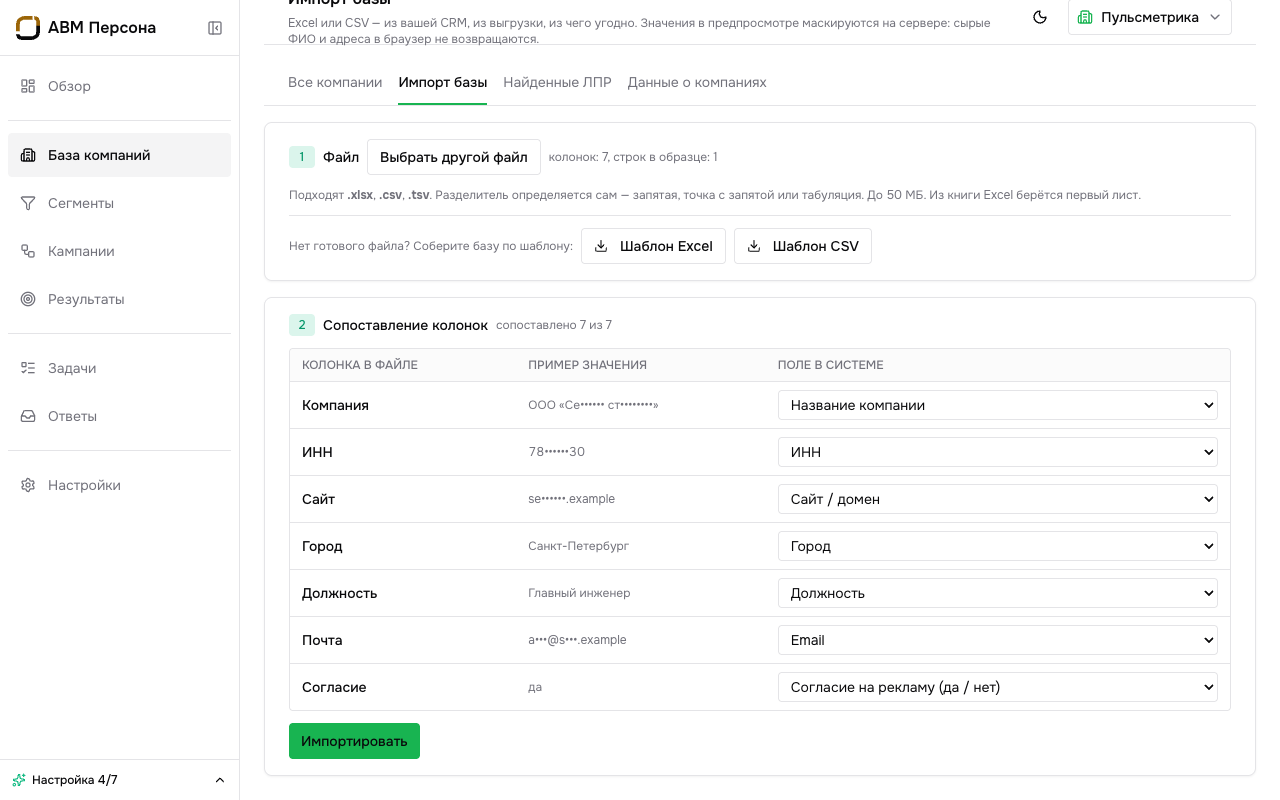
Готово, если: статус «Готово», видны числа «компаний создано», «компаний обновлено», «контактов» и ссылка «Перейти к аккаунтам».
Типичные ошибки:
как .xlsx или CSV.
паролем.»
«с ошибкой».
это нормально).
лимит тарифа (в контуре лицензии).
- «Формат .xls (Excel до 2007 года) не поддерживается…»: сохраните файл
- «Не удалось прочитать файл Excel. Возможно, он повреждён или защищён
- «Файл слишком большой — максимум 50 МБ.»: разделите файл на части.
- Вместо русских букв непонятные символы: CSV сохранён не в UTF-8.
- Кнопка «Импортировать» неактивна: не выбрана колонка названия компании.
- ИНН с пробелами или потерянным в Excel нулём в начале: строка попадает в
- Много «пропущено»: у контактов нет почты (для файла только с компаниями
- «Не создано из-за лимита тарифа»: часть компаний не поместилась в
Сделки файлом не загружаются: факт выручки, цели в деньгах и атрибуция считаются по сделкам из CRM (вариант Б).
Вариант Б. Подключение CRM
Где: «Настройки» → «Интеграции». Подключают владелец и администратор.
Bitrix24.
отметьте права crm и сохраните.
карточки Bitrix24 и нажмите «Подключить».
- В портале Bitrix24: «Разработчикам» → «Другое» → «Входящий вебхук»,
- Вставьте адрес вебхука целиком (вместе с ключом на конце) в поле
- Нажмите «Синхронизировать».
amoCRM. Введите поддомен портала (часть адреса до .amocrm.ru), нажмите «Подключить» и разрешите доступ в самой amoCRM. Если карточка помечена «Требует настройки», подключение в этой установке недоступно — загрузите базу файлом.
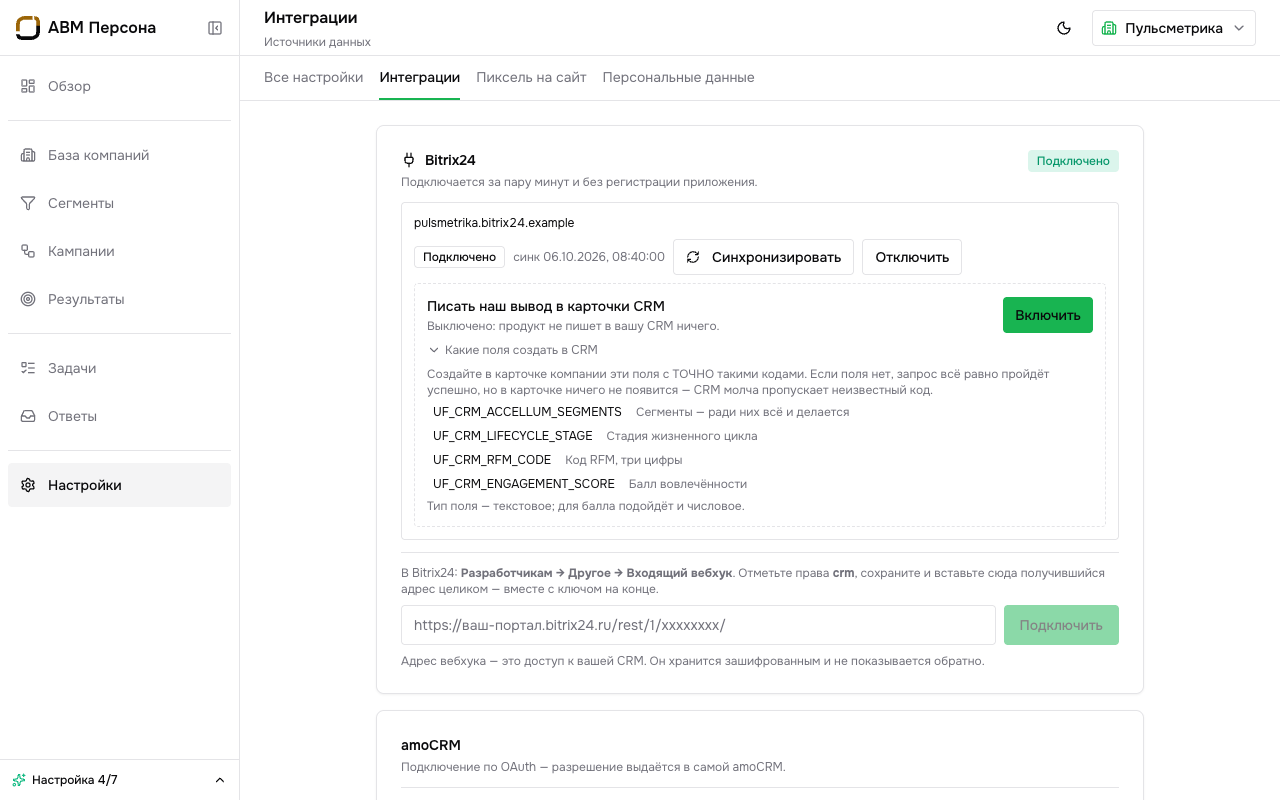
Готово, если: у CRM значок «Подключено», а в строке подключения вместо «ещё не синхронизировалось» стоит дата синхронизации (у amoCRM надпись «amoCRM подключена.» после возврата).
Типичные ошибки:
подключения требуют тарифа выше.
портала. Поддерживаются порталы по https, доступные из интернета.
начните заново.
- «Тариф исчерпан: интеграций — 0 при лимите 0…» (облако, тариф Free):
- «Портал не принял этот ключ…»: вебхук удалён или у него нет прав crm.
- «Этот адрес недоступен из интернета…»: вставлен адрес не облачного
- «Ссылка на подключение устарела — она живёт десять минут.» (amoCRM) —
- Ошибка последней синхронизации видна красным в строке подключения.
Контур. amoCRM недоступна. Облачный Bitrix24 работает после того, как администратор разрешил адрес портала (<портал>.bitrix24.ru). Коробочные Bitrix24 и amoCRM на серверах заказчика пока не поддерживаются. Синхронизация CRM не передаёт согласия контактов: их загружают файлом (вариант А) или через API.
Шаг 6. Проверьте загрузку
Где: «База компаний» → «Все компании» и карточки компаний.
Что проверить:
загрузке создаются заново. Проверьте поиском по названию.
комитет, во вкладке «Компания» заполнен паспорт.
них сведения из ФНС недоступны.
больше нуля, если вы загружали согласия (плитки видят владелец и администратор).
- В шапке списка «Всего N» совпадает с ожиданием.
- Нет дублей: строки без ИНН, сайта и ID из вашей системы при повторной
- Откройте две-три карточки: во вкладке «Люди» есть контакты и закупочный
- «База компаний» → «Данные о компаниях»: сколько компаний без ИНН: для
- «Настройки» → «Персональные данные»: плитка «Согласие на маркетинг»
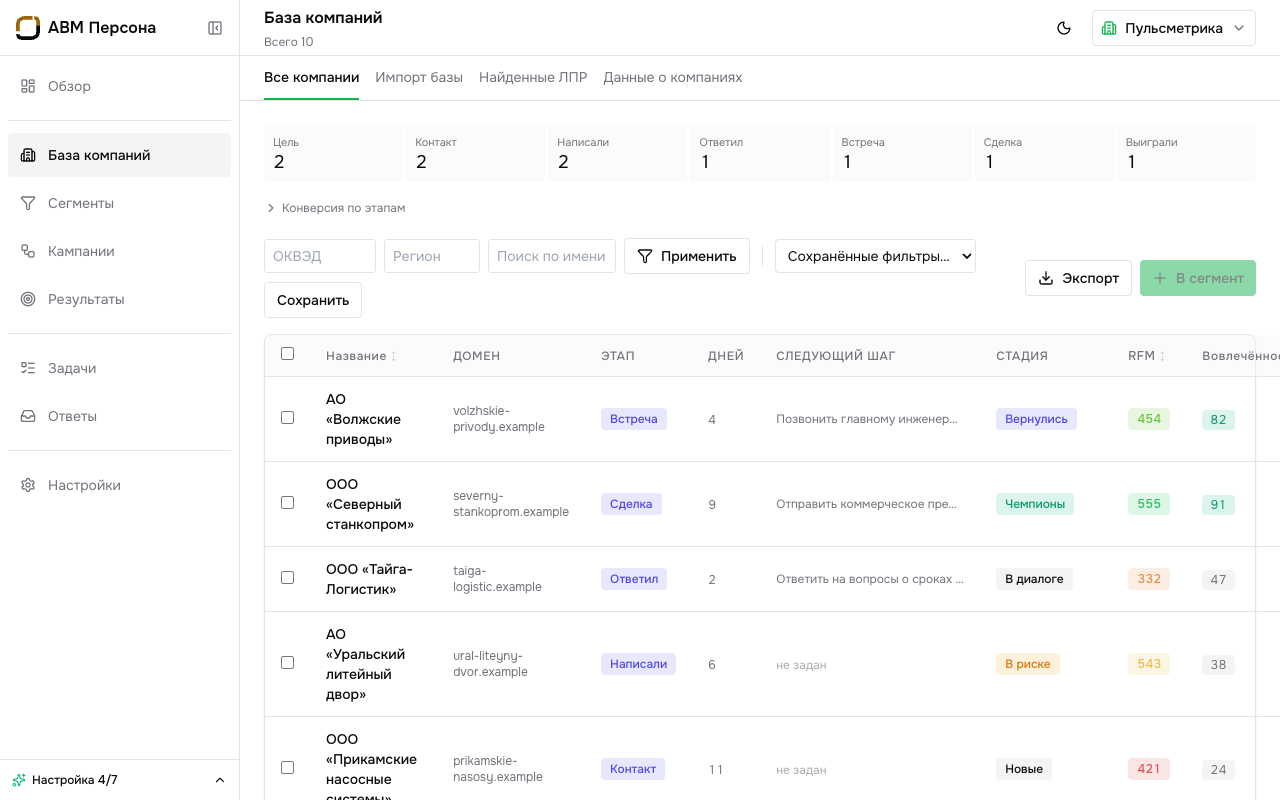
Готово, если: число компаний верное, дублей нет, у компаний есть контакты.
Типичные ошибки: в виде «Маркетинг» карточки надпись «Три оси пусты: скоринг ещё не считался…»: это нормально до шага 7.
Облако / контур. В облаке сведения ФНС (ЕГРЮЛ, открытые наборы, реестр МСП) подтягиваются сами. В контуре открытые наборы ФНС и реестр МСП загружает администратор установки из файлов раз в месяц, поиска по ЕГРЮЛ нет.
Шаг 7. Скоринг, ICP и первые сегменты
Где: «Сегменты» → «Скоринг», «Список сегментов», «Новый сегмент».
Что сделать:
компании три оси: RFM (давность, частота и сумма взаимодействий), стадию жизненного цикла и балл вовлечённости. Дальше скоринг пересчитывается сам каждые 6 часов.
хотя бы 5 компаний с выигранными сделками, пересчёт посчитает у каждой компании «Соответствие ICP»: похожесть на тех, кто уже покупал. В конструкторе сегментов это условие «Соответствие профилю», готовый шаблон «Похожие на купивших».
условия в разделах «Кто это», «Какие они для нас», «Что сделали» или нажмите «Templates» и выберите шаблон. Следите за предпросмотром: сколько компаний попадёт в сегмент.
«Static (snapshot)» (состав фиксируется). Нажмите «Создать сегмент».
можно описать и словами («Описать словами»), если подключён ИИ-провайдер.
- «Сегменты» → «Скоринг» → «Пересчитать». Платформа посчитает по каждой
- Идеальный клиент (ICP) отдельной настройкой не задаётся. Если в CRM есть
- «Список сегментов» → «Новый сегмент». Введите «Название», добавьте
- Выберите тип: «Dynamic (cron 6ч)» (пересчитывается по расписанию) или
- Соберите 3–5 сегментов, с которыми будете работать первыми. Сегмент
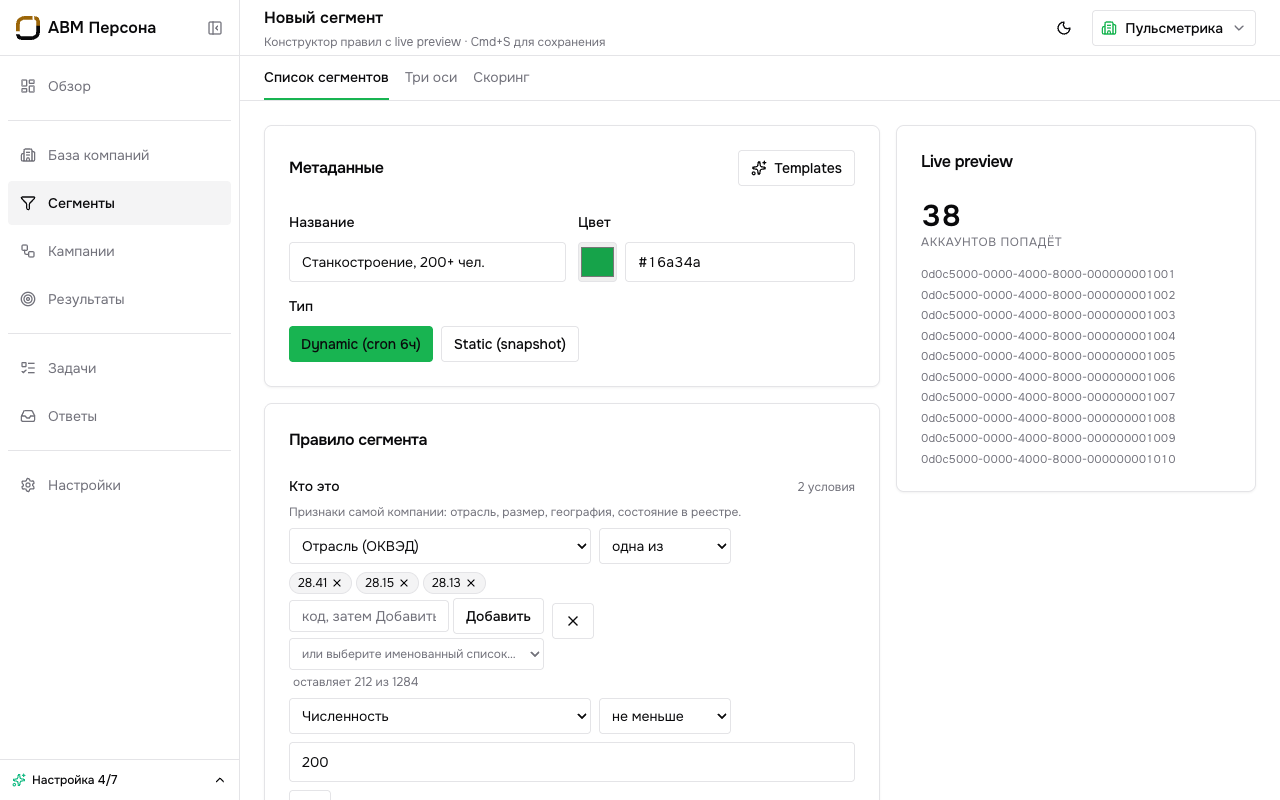
Готово, если: на карточке сегмента в списке ненулевое число компаний и дата обновления; в шапке сегмента «Динамический · N аккаунтов».
Типичные ошибки:
(на экране «Три оси» об этом есть надпись). Сделайте пункт 1 и нажмите в сегменте «Пересчитать аудиторию».
компаний с выигранными сделками.
- Сегмент пустой, а условия по стадии или баллу: скоринг ещё не считался
- Кнопка «Создать сегмент» неактивна: нет названия или ни одного условия.
- «Соответствие ICP» пишет «Пока не с чем сравнивать»: в CRM меньше 5
Шаг 8. Карточка компании и цели
Где: «Все компании» → название компании → вкладка «Сводка», вид «Продажи», блок «Цель и сделка». Ставят цели владелец, администратор, маркетолог и продавец.
Что сделать:
сумма и период (месяц, квартал, год или свой). «Стратегическая»: тип («Выйти на роль в комитете», «Пилот», «Первый контракт», «Расширение», «Продление», «Референс» или своя) и срок.
рекомендации), «Кому звонить», «Что нового», «Отношения с нами». Поставьте первую задачу в форме «Что сделать».
- Нажмите «Добавить цель».
- Выберите вид. «В деньгах»: метрика (например, «Выигранная выручка»),
- Назначьте ответственного и нажмите «Поставить цель».
- Просмотрите остальные блоки «Сводки»: «Следующий шаг» (задачи и
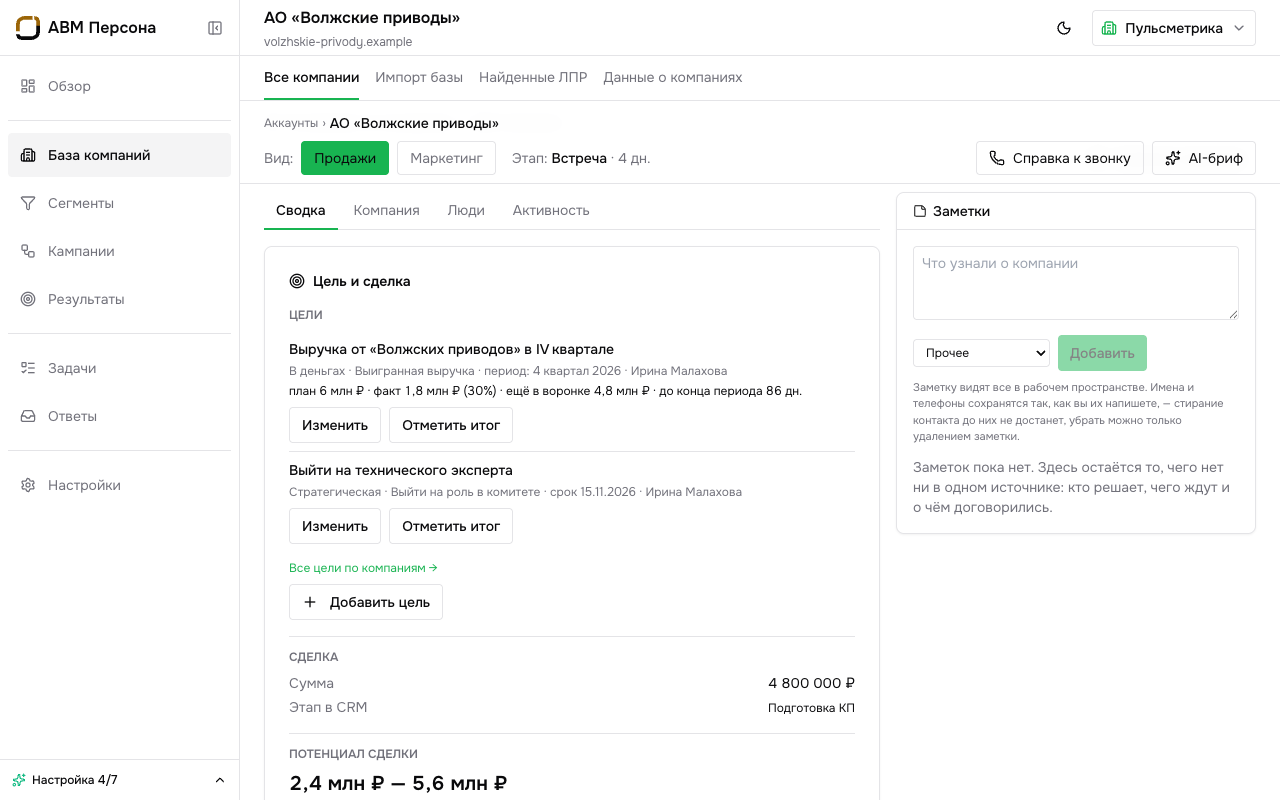
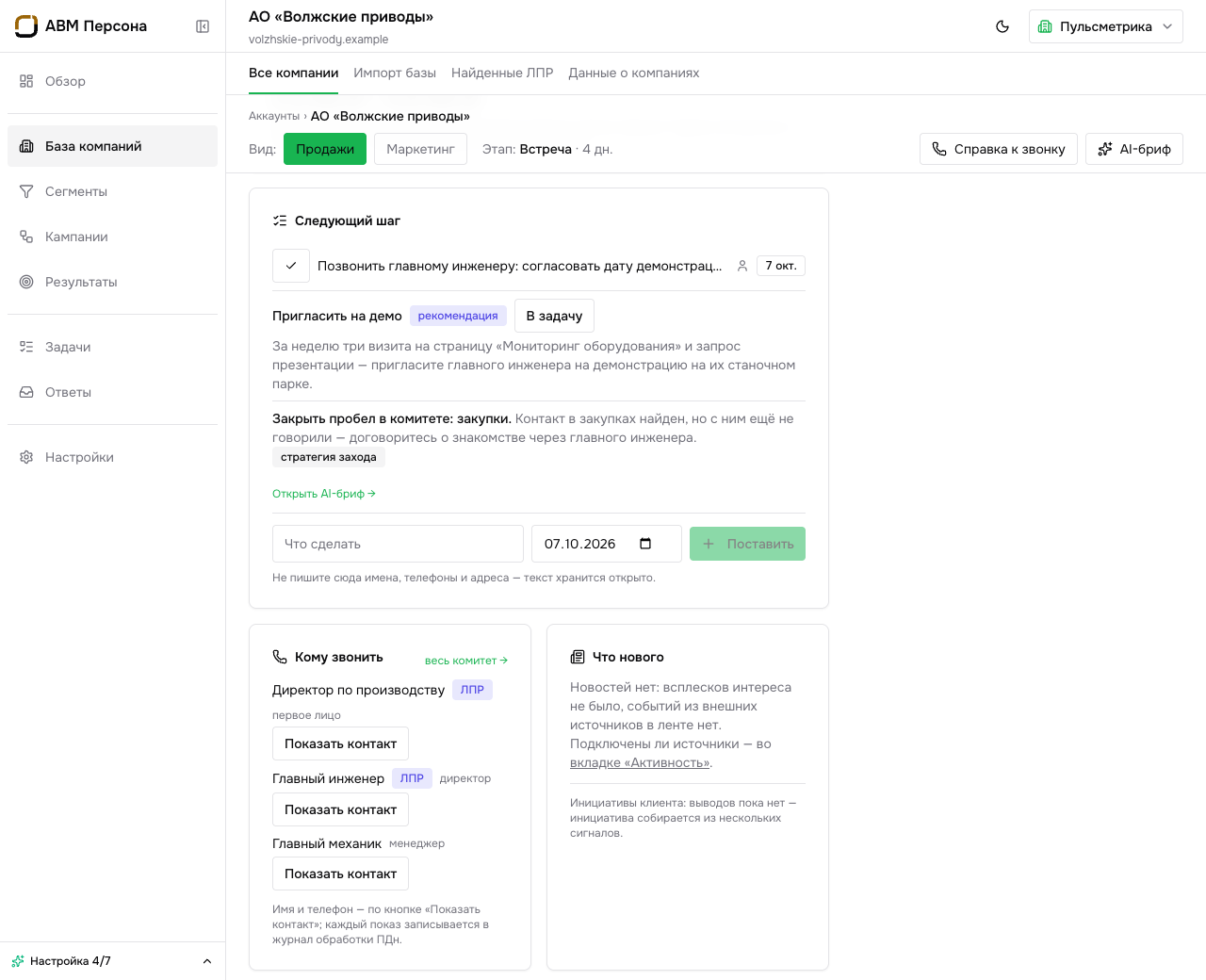
Готово, если: в блоке «Цель и сделка» появилась строка цели с прогрессом («план … · факт …») или сроком, а во вкладке «Активность» в «Действиях команды» появилась запись «Поставлена цель».
Типичные ошибки:
раньше начала»: поля формы заполнены не полностью.
факт по цели в деньгах считать не из чего. Стратегические цели работают и без CRM.
«Вид: Продажи» в шапке карточки.
открыто.
- «Укажите цель — число не меньше нуля», «Свой период: укажите конец не
- «сделки из CRM не загружаются — факт не посчитать»: CRM не подключена,
- Блока «Цель и сделка» не видно: включён вид «Маркетинг». Переключите
- В заметку цели нельзя писать имена, телефоны и адреса: текст хранится
Итог цели («Достигнута», «Не достигнута», «Отменить цель») ставит человек кнопкой «Отметить итог». Все цели организации собраны на экране «Результаты» → «Цели по компаниям».
Шаг 9. Справки к звонку
Где: кнопка «Справка к звонку» в шапке карточки компании; пакет собирается в списке «Все компании» или на странице сегмента.
Что сделать:
мы», «Кому звонить», «О чём говорить», «Следующий шаг» и нажмите «Скачать DOCX».
звонку (DOCX) · N». В сегменте сначала нажмите «Показать аккаунты».
скачать» и скачайте книгу.
- Одна компания: откройте справку, прочитайте разделы «Компания», «Где
- Пакет: в «Все компании» отметьте до 50 строк и нажмите «Справки к
- Дождитесь в блоке «Справки к звонку за 24 часа» состояния «готово —
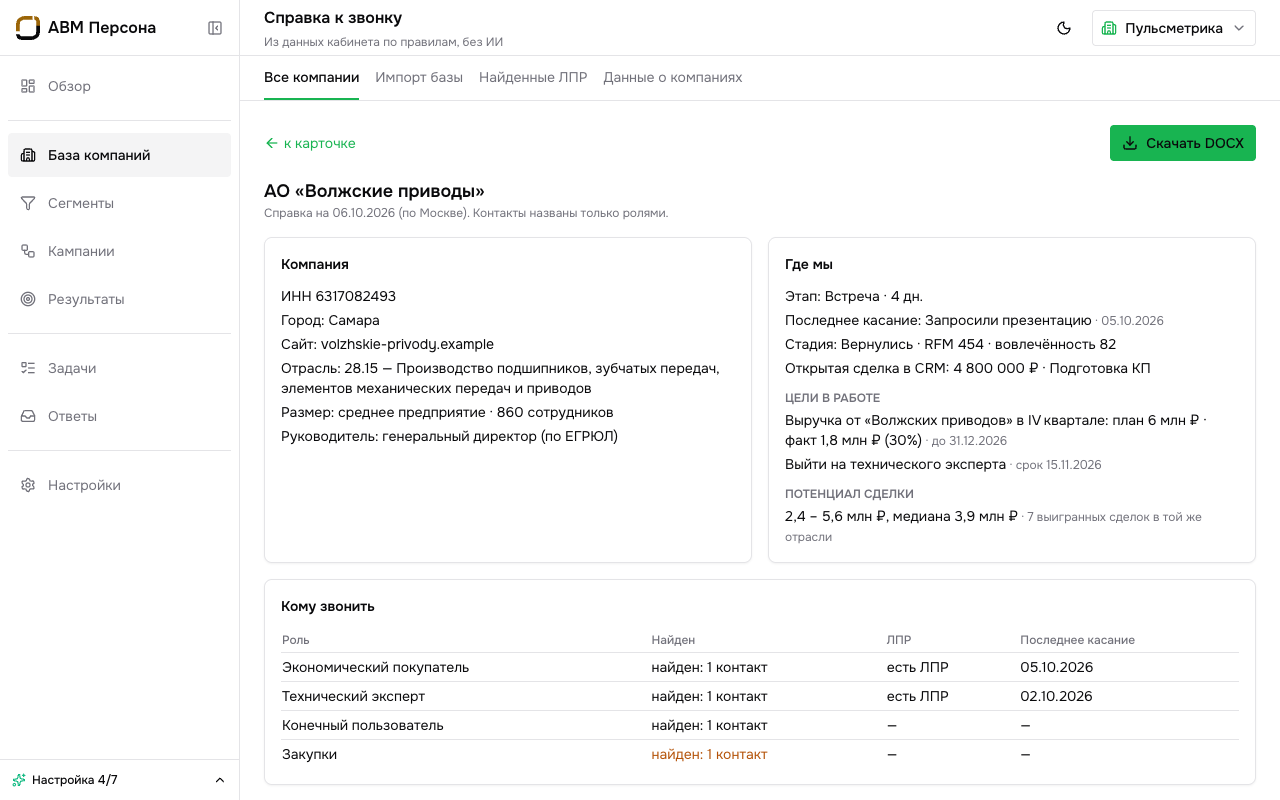
Готово, если: файл spravka-….docx (или книга пакета spravki-….docx) скачан и открывается; в конце справки есть раздел «Итоги звонка» для записей.
Справка собирается из данных кабинета по правилам, без ИИ; люди в ней названы только ролями закупочного комитета. Пустой раздел называет причину, например «Внешних сигналов за 90 дней нет».
Типичные ошибки:
сутки, время, после которого можно снова, указано по Москве.
- «Пакет справок уже собирается…»: одновременно собирается один пакет.
- «Пакет не запущен — за сутки собрано 10 пакетов…»: лимит 10 пакетов в
- «не собрался — файл больше 10 МБ…»: отметьте меньше компаний.
- «истёк срок хранения (24 часа)…»: соберите пакет заново.
Шаг 10. Почта и согласия (152-ФЗ)
Где: «Настройки» → «Интеграции» и «Настройки» → «Персональные данные».
Что сделать:
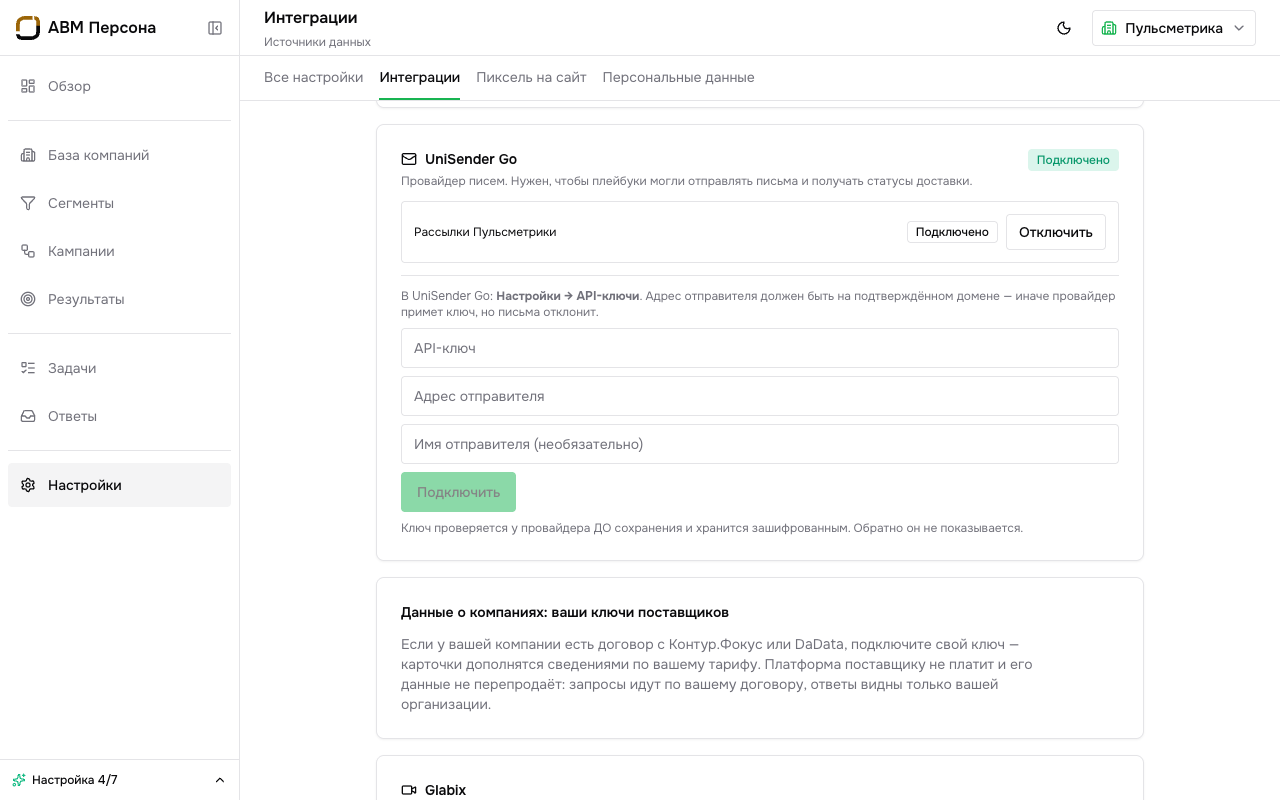
«API-ключ» (в UniSender Go: «Настройки» → «API-ключи»), «Адрес отправителя» на подтверждённом в UniSender домене, «Имя отправителя» → «Подключить». Ключ проверяется у провайдера до сохранения.
рассылку. Согласие загружается колонкой файла (шаг 5) или передаётся через API контактов с указанием источника. Ручной отметки согласия в кабинете нет, CRM согласий не передаёт.
пуст): администратор подключает почтовый ящик по IMAP через API (POST /inbound/mailbox: сервер, порт, пользователь, пароль приложения, папка; см. «Описание API»). Ящик проверяется каждые 10 минут.
рассылки». Отписавшиеся видны во вкладке «Opt-outs» раздела «Персональные данные».
- Провайдер писем (владелец или администратор): карточка «UniSender Go» →
- Согласия контактов. Письмо уходит только контакту с согласием на
- Входящий ящик для ответов (по желанию, но без него экран «Ответы»
- Отписка работает сама: в каждом письме есть ссылка «Отписаться от
Готово, если: у UniSender Go значок «Подключено» и строка «отправитель: …»; плитка «Согласие на маркетинг» больше нуля; адрес почты разрешён к хранению (шаг 4).
Типичные ошибки:
выключен в аккаунте UniSender.
что не разрешён адрес goapi.unisender.ru.
Starter доступно одно.
письма отклонит.
- «UniSender Go не принял ключ: …»: ключ неверный или доступ к API
- «Провайдер сейчас недоступен (network_error)…»: в контуре это значит,
- «Тариф исчерпан: интеграций…» (облако): тариф Free подключений не даёт, на
- Адрес отправителя не на подтверждённом домене: провайдер примет ключ, но
Контур. Письма уходят через облачный UniSender Go: администратор разрешает адрес goapi.unisender.ru. Прямой отправки через почтовый сервер заказчика (SMTP) пока нет. Ящик для ответов по IMAP подключается к почтовому серверу в сети заказчика без разрешений. Ссылка отписки в письме ведёт на адрес установки: он должен быть доступен адресатам писем.
Шаг 11. Сценарий и первая кампания
Где: «Кампании» → «Сценарии».
Что сделать:
«Сохранить черновик». Или со страницы сегмента «Создать кампанию», или «Библиотека сценариев» → «Clone to my account».
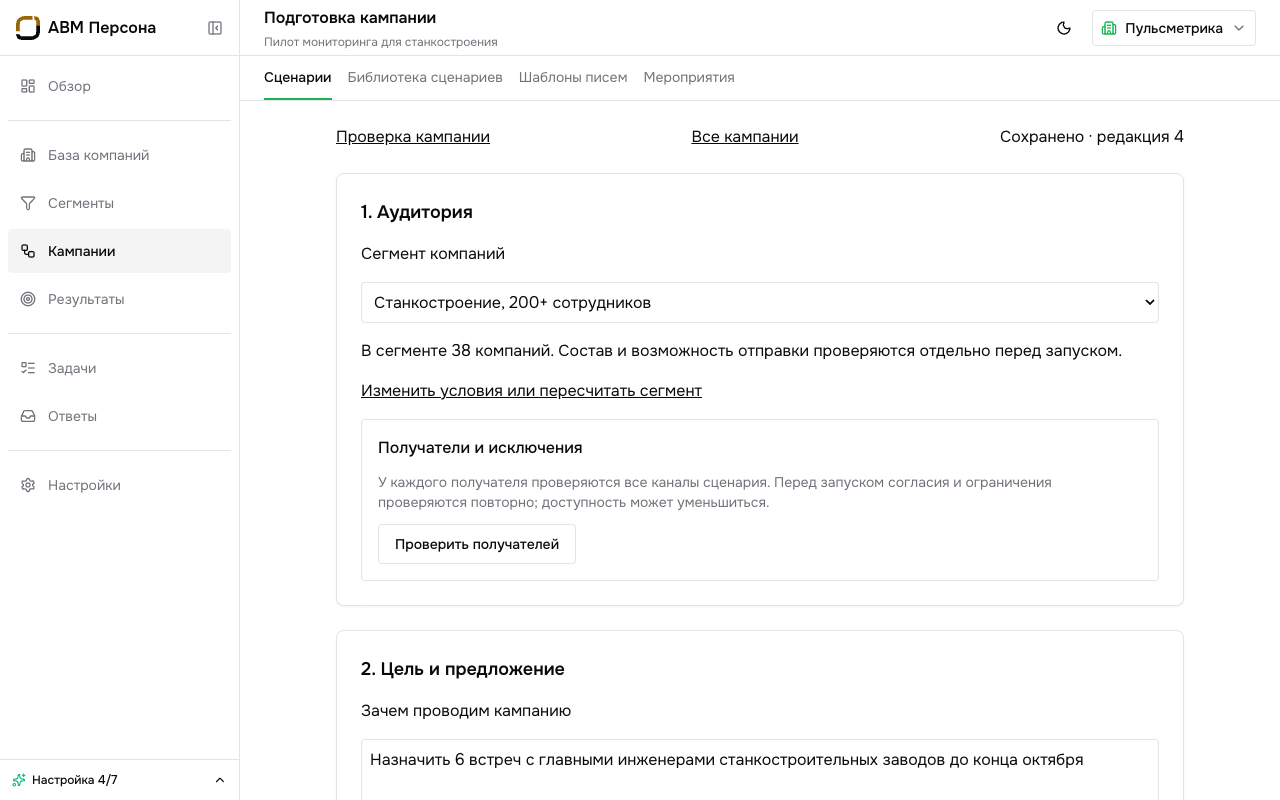
сегмент, в разделе «2. Цель и предложение» заполните «Зачем проводим кампанию» и предложение (можно «Взять из профиля бизнеса»). Правки сохраняются сами: «Сохранено · редакция N».
название, тема и текст письма → «Сохранить текст кампании». AI-текст перед запуском проверяет и согласует человек.
«Зафиксировать состав». Число «Можно включить» должно быть больше нуля.
«Указать условия» → период (UTC), предел сообщений, бюджет в рублях → «Указать стоимость Email»: подключение, цена за сообщение, срок действия цены не раньше конца периода, основание от 20 знаков, подтверждение → «Сохранить условия» → «Загрузить сохранённую версию».
запуску» и блокеров нет: «Согласовать прочитанную версию», затем «Загрузить сохранённую версию» (без этого кнопка активации не появится) и «Активировать согласованную кампанию».
- Черновик. «Новый плейбук» → «Название кампании» → шаг «Email» →
- Подготовка (открывается сама): в разделе «1. Аудитория» выберите
- Сообщения. «Настроить сообщения» → у письма «Работать с текстом» →
- Состав. Вернитесь в подготовку: «Проверить получателей» →
- Условия и цена (владелец или администратор): «Проверка кампании» →
- Согласование. Когда в «Готовность подготовки» стоит «Готова к
- Запуск. «Кампании» → «Сценарии» → «Зачислить сегмент».
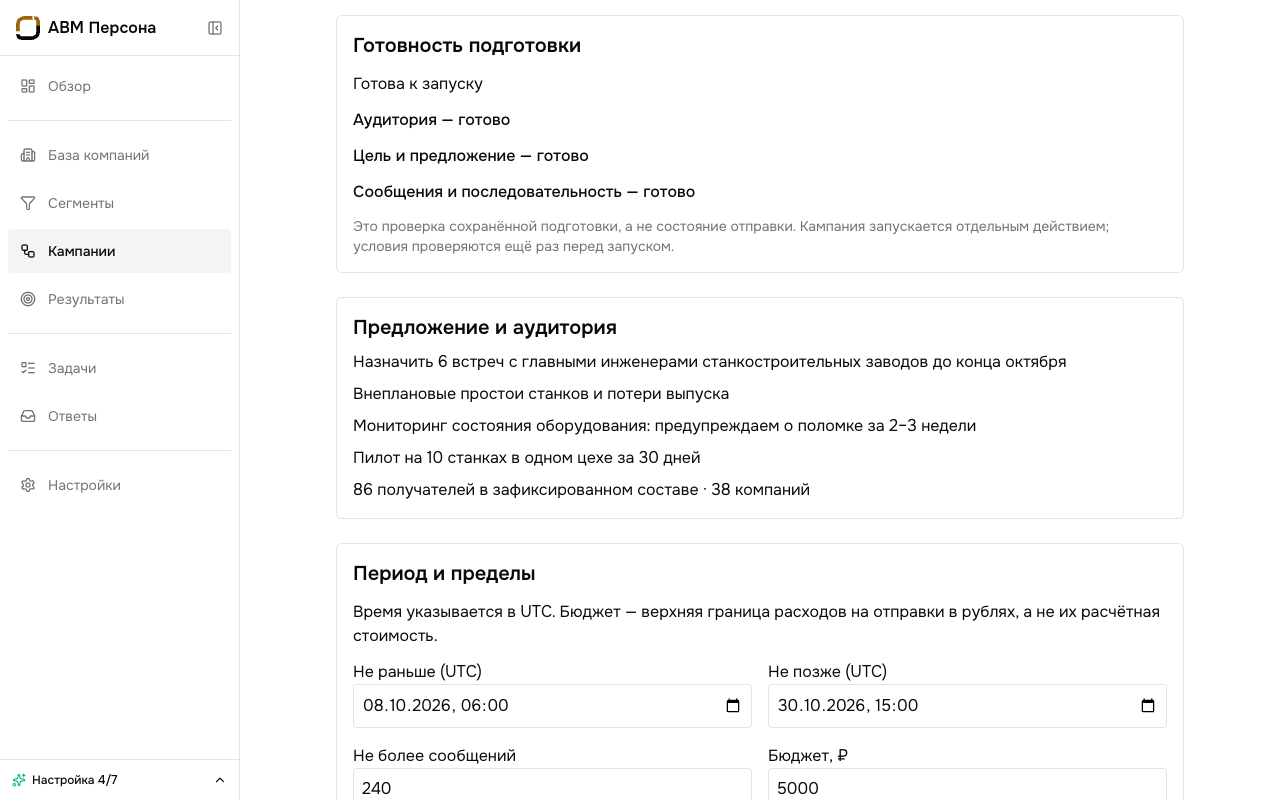
Готово, если: после зачисления видно «Запущено касаний: X из Y контактов», а в «Отправки и сверка» появились попытки со статусом «Принято провайдером». Первое письмо уходит не раньше начала периода кампании. Зачисляйте сегмент с 09:00 до 22:00 по Москве: ночью шаг с письмом пропускается и не переносится.
Типичные ошибки (блокеры согласования):
подготовки состав нужно проверить и зафиксировать заново: пункт 4.
верхнюю стоимость целого сообщения для канала Email…»: пункт 5.
почты, согласия или они отписаны: шаги 4, 5 и 10.
одобрения.
цепочки ставит на паузу: согласуйте заново и зачислите сегмент ещё раз.
N»: этим контактам писать нельзя.
- «Выберите шаблон для каждого сообщения»: у письма нет текста: пункт 3.
- «Зафиксируйте актуальную аудиторию»: после правки сценария, текстов или
- «Укажите период, предел сообщений и бюджет кампании» и «Подтвердите
- «В сохранённой аудитории нет доступных получателей…»: у контактов нет
- «Проверьте и согласуйте актуальную редакцию AI-шаблона»: AI-текст ждёт
- Любая правка после активации возвращает кампанию в черновик, а идущие
- В сообщении после «Зачислить сегмент» строка «Без согласия на рекламу:
Шаги SMS, WhatsApp, Webhook и «Ждать события» отправлять пока нечем; для первой кампании используйте письма.
Шаг 12. Результаты
Где: «Кампании» → кампания → «Проверка кампании» → «Отправки и сверка»; разделы «Ответы», «Задачи», «Результаты».
Что смотреть:
дошло до конца), «Попытки отправки», паузы с причинами и «Результаты запусков» (доля запусков с ответом). Если у попытки статус «Нужна сверка», владелец или администратор записывает результат проверки у провайдера.
«Отказ», «Просит отписать», «Автоответ». Ответ останавливает цепочку контакта (автоответ нет); при неясной связи ответа с отправкой цепочка встаёт на паузу до решения владельца или администратора; отписка исполняется сразу.
вручную.
выручки на период («Задать план»), факт считается по выигранным сделкам из CRM в рублях.
- «Отправки и сверка»: «Выполнение кампании» (сколько цепочек идёт и
- «Ответы»: входящие письма с меткой «Интерес», «Встреча назначена»,
- «Задачи» → «Список задач»: задачи из шагов сценария и поставленные
- «Результаты» → «Цели по компаниям»: прогресс целей и просроченные цели.
- «Результаты» → «План и факт»: владелец или администратор задаёт план
- «Результаты» → «Атрибуция»: вклад каналов в выигранные сделки.
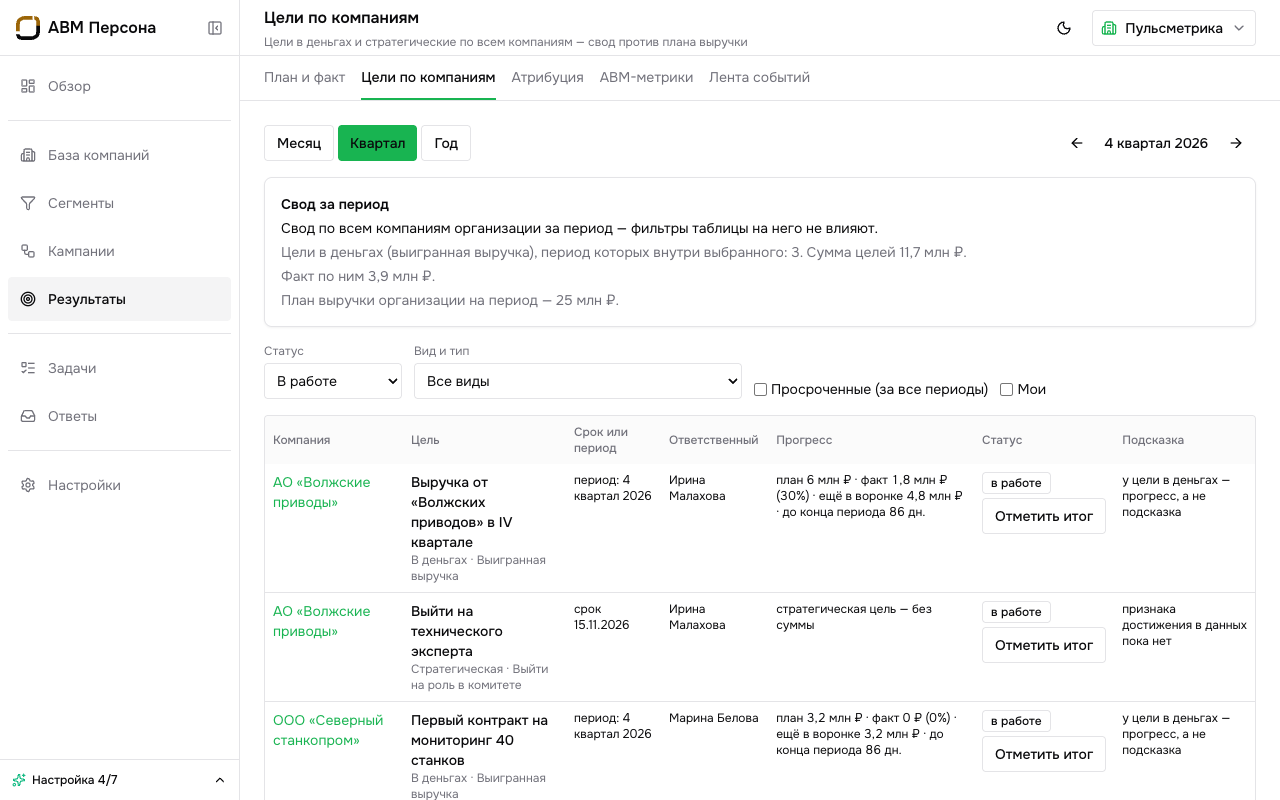
Готово, если: в «Попытках отправки» есть «Принято провайдером», на экране «Ответы» появляются письма, а на «Плане и факте» нет предупреждения «Сделки не приезжают: CRM не подключена.».
Типичные ошибки:
выигрыша.
- «Ответы» пусты: не подключён входящий ящик (шаг 10, пункт 3).
- «План на период не задан»: план задают владелец или администратор.
- Сделки не в рублях не входят в факт и названы отдельной строкой.
- «Атрибуция» пуста: нет выигранных сделок из CRM или касаний компаний до
Сводка: что должно быть готово
| Шаг | Признак готовности |
|---|---|
| 1. Вход | Открыт кабинет, временный пароль заменён |
| 2. Участники | Участники в таблице, статус «Активен» |
| 3. Профиль бизнеса | «Сохранено», версия профиля выросла |
| 4. Хранение данных | Почта (и при необходимости телефон, имя): «Разрешено» |
| 5. Данные | Импорт «Готово» или у CRM «Подключено» и дата синхронизации |
| 6. Проверка | «Всего N» верно, дублей нет, у компаний есть контакты |
| 7. Сегменты | Скоринг посчитан, 3–5 сегментов с ненулевым составом |
| 8. Цели | Цель в «Цель и сделка», запись в «Действиях команды» |
| 9. Справки | DOCX скачан |
| 10. Почта и согласия | UniSender Go «Подключено», согласия больше нуля |
| 11. Кампания | «Запущено касаний: X из Y контактов» |
| 12. Результаты | Попытки «Принято провайдером», ответы на экране «Ответы» |
Облако и контур по шагам
| Шаг | Облако | Контур |
|---|---|---|
| 1. Вход | Регистрация, затем вход | Владелец из owner.txt, временный пароль меняется при входе |
| 2. Участники | Добавление и приглашения | Только добавление владельцем; лимит по лицензии |
| 5. Данные | Файл, Bitrix24, amoCRM | Файл; облачный Bitrix24 после разрешения адреса; amoCRM недоступна |
| 6. Сведения ФНС | Загружаются сами | Наборы ФНС и реестр МСП загружает администратор, ЕГРЮЛ недоступен |
| 10. Письма | UniSender Go | UniSender Go после разрешения goapi.unisender.ru; SMTP нет |
| 10. Ответы | IMAP через API | IMAP к почтовому серверу в сети заказчика |
| ИИ-функции | Провайдеры платформы | Модель заказчика на экране «ИИ-провайдеры» |
ИИ-функции (сегмент из описания, гипотезы, AI-бриф, тексты писем) работают, когда подключён ИИ-провайдер. Без него экран честно отвечает отказом, остальные шаги памятки от ИИ не зависят.
Поддержка
Обращения принимаются по каналам из договора. Для установки в контуре приложите отчёт diag.sh (без персональных данных, см. «Руководство администратора»).